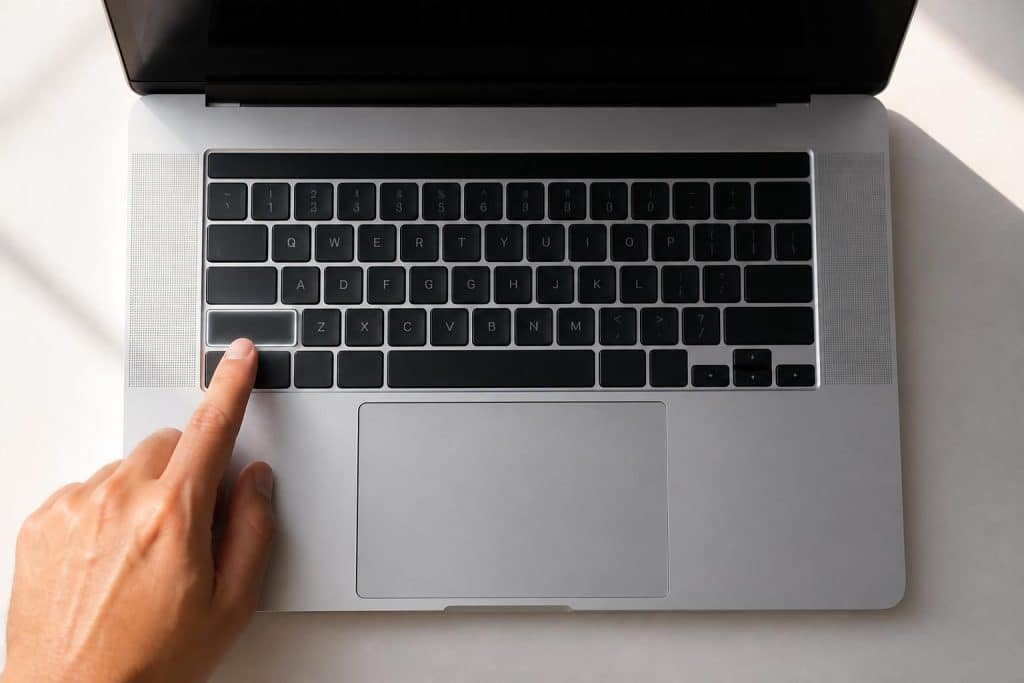
La touche shift sur MacBook joue un rôle primordial dans l’expérience utilisateur, offrant bien plus qu’une simple fonctionnalité pour la saisie de majuscules. Située à des emplacements stratégiques sur le clavier MacBook, elle permet une manipulation aisée aussi bien pour les droitiers que pour les gauchers, favorisant l’efficacité dans la rédaction et la navigation. En 2026, maîtriser son emplacement touche et son utilisation shift s’avère indispensable pour tirer pleinement parti des raccourcis clavier qui accélèrent les workflows professionnels et créatifs. Au-delà de la frappe, cette touche modification est aussi la clé pour accéder à des caractères spéciaux précieux et pour activer des combinaisons touche permettant des actions avancées sur macOS. Comprendre ses nombreuses fonctions, ainsi que les subtilités entre la touche shift et la touche Verr.Maj, optimise significativement la productivité quotidienne.
La polyvalence de la touche shift MacBook s’illustre notamment dans sa capacité à gérer des sélections de texte précises et des combinaisons commerciales d’une remarquable finesse. Grâce à une disposition ergonomique, elle s’intègre parfaitement dans le design épuré des claviers Apple, favorisant une interaction fluide et rapide. Les raccourcis clavier utilisant cette touche complètent l’écosystème macOS, permettant des opérations comme la création instantanée de dossiers, des captures d’écran personnalisées, ou encore la gestion rapide des fichiers. Ce guide dévoile les emplacements, fonctions et astuces pour exploiter efficacement cette touche indispensable, ainsi que les solutions à privilégier en cas de dysfonctionnement ou de blocage, assurant une continuité optimale des activités sur MacBook.
Emplacement de la touche Shift sur MacBook : positionnement et ergonomie
La touche shift se situe à deux endroits essentiels sur le clavier MacBook, précisément sur la rangée inférieure gauche et droite. Cette double présence facilite l’utilisation shift aussi bien pour les gauchers que pour les droitiers, offrant un accès rapide quel que soit le contexte d’usage. Sur un MacBook en disposition AZERTY, la touche shift gauche se trouve juste au-dessus de la touche Verr.Maj, tandis que la touche shift droite est implantée à proximité immédiate des touches fléchées. Cette conception ergonomique résulte d’une réflexion poussée visant à maximiser le confort lors de la saisie classique comme dans l’utilisation de raccourcis clavier complexes.
Visuellement, la touche shift est facilement identifiable grâce à son symbole universel : une flèche pointant vers le haut (⇧). Ce design minimaliste s’inscrit dans l’identité visuelle d’Apple, alliant fonctionnalité et esthétisme. L’écart entre les deux touches shift leur permet d’être combinées aisément avec d’autres touches modification comme Commande (⌘) ou Option (⌥), élément crucial pour déployer toute une série de raccourcis clavier essentiels à une gestion fluide du système.
Différences majeures entre la touche Shift et la touche Verr.Maj sur MacBook
Une distinction importante à maîtriser réside dans la différence fonctionnelle entre la touche shift et la touche Verr.Maj. Bien que les deux soient liées à la saisie des lettres en majuscule, elles ne répondent pas aux mêmes besoins d’usage ni aux mêmes modalités d’activation.
| Touche | Mode d’activation | Effet sur la saisie | Usage dans les raccourcis | Indicateur visuel |
|---|---|---|---|---|
| Shift (⇧) | Maintenir enfoncé | Majuscules temporaires et accès aux symboles alternatifs tant que maintenue | Utilisé dans de nombreux raccourcis clavier | Aucun voyant |
| Verr.Maj (Caps Lock) | Appuyer une fois pour activer/désactiver | Majuscules permanentes jusqu’à désactivation | Non utilisé dans les raccourcis | Voyant lumineux intégré à la touche |
Cette différenciation permet d’ajuster la saisie selon les besoins spécifiques, évitant ainsi des erreurs fréquentes et optimisant la productivité, notamment lors de la rédaction professionnelle.
Utilisations essentielles de la touche Shift sur MacBook : au-delà des majuscules
La fonction première de la touche shift sur MacBook consiste bien entendu à permettre la saisie de lettres en majuscule lorsqu’elle est maintenue enfoncée. Toutefois, ses applications vont bien au-delà, intégrant une dimension multifonctionnelle grâce à sa combinaison avec d’autres touches modification.
Par exemple, la touche shift donne accès à des symboles spéciaux indispensables à la rédaction et la programmation, comme :
- Shift + 1 : point d’exclamation (!)
- Shift + 2 : arobase (@)
- Shift + 3 : dièse (#)
- Shift + 4 : signe dollar ($)
- Shift + 5 : pourcentage (%)
Cette capacité à modifier la fonction standard des touches chiffre fait de la touche shift un outil incontournable pour accéder rapidement à ces caractères spéciaux sans quitter le clavier mécanique.
Dans le domaine des raccourcis clavier, la touche shift intervient dans des combinaisons qui simplifient notablement la gestion des fichiers, la navigation ou encore la prise de captures d’écran. Voici quelques exemples concrets :
| Combinaison touche | Action | Usage typique |
|---|---|---|
| ⇧ + ⌘ + N | Créer un nouveau dossier | Organisation rapide dans le Finder |
| ⇧ + ⌘ + Z | Rétablir une action annulée | Corriger rapidement une erreur |
| ⇧ + ⌘ + 3 | Capture d’écran complète | Documentation visuelle instantanée |
| ⇧ + ⌘ + 4 | Capture partielle personnalisée | Précision dans la capture d’images |
| ⇧ + ⌘ + A | Ouvrir dossier Applications | Accès rapide aux logiciels |
Sélection et manipulation de texte optimisées avec la touche Shift
La touche shift sur MacBook est également cruciale pour perfectionner la sélection de texte sans dépenser d’énergie dans le déplacement excessif de la souris. Elle permet d’accroître la précision et la rapidité lors de la mise en forme ou la correction de documents. Parmi les raccourcis les plus utiles dans ce cadre :
- ⇧ + flèche droite/gauche : sélection caractère par caractère
- ⇧ + flèche haut/bas : sélection ligne par ligne
- ⇧ + ⌘ + flèche droite/gauche : sélection jusqu’en début ou fin de ligne
- ⇧ + clic : sélection d’un bloc entre deux points cliqués
L’intégration de ces combinaisons dans les applications telles que Pages, Mail ou Notes permet un travail rédactionnel plus fluide et précis, renforçant ainsi l’efficacité opérationnelle au quotidien.
Dépannage courant et conseils pour la touche Shift MacBook
Malgré son importance, la touche shift MacBook peut parfois présenter des dysfonctionnements qui perturbent la productivité. Plusieurs solutions simples sont à privilégier avant de solliciter une assistance technique :
- Nettoyage du clavier : éliminer poussières et débris sous la touche avec de l’air comprimé
- Redémarrage de l’appareil : pour corriger les bugs logiciels temporaires
- Désactivation des Touches lentes : vérifier dans Réglages Système > Accessibilité si la fonction est active
- Essai avec un clavier externe : pour identifier un éventuel problème matériel interne
- Mode sans échec : sur Mac Intel, utiliser la touche shift au démarrage pour diagnostiquer
Appliquer ces conseils assure une démarche rapide et efficace pour résoudre les petits incidents, un atout considérable pour les utilisateurs professionnels comme amateurs.
En bref : points clés sur la touche Shift MacBook
- Emplacement touche stratégique en bas à gauche et à droite du clavier MacBook pour un accès naturel
- Utilisation shift multifonction : saisir des majuscules, accéder à des symboles et déclencher des raccourcis clavier essentiels
- Fonction shift notamment combinée avec Commande (⌘) et Option (⌥) pour gérer fichiers, captures d’écran et organisation
- Distinction importante avec la touche Verr.Maj (Caps Lock) dont l’activation est permanente et non combinatoire
- Optimisation de la sélection de texte grâce à diverses combinaisons avec la touche shift, augmentant précision et rapidité
- Dépannage efficace par nettoyage, redémarrage et vérification des paramètres d’accessibilité
Quelle est la différence entre la touche shift et la touche majuscule verrouillée sur Mac ?
La touche shift fonctionne uniquement tant qu’elle est maintenue enfoncée pour les majuscules temporaires, tandis que la touche majuscule verrouillée (Caps Lock) active la saisie en majuscules de manière permanente jusqu’à sa désactivation.
Comment accéder aux caractères spéciaux via la touche shift sur Mac ?
En maintenant la touche shift tout en appuyant sur les chiffres du clavier, vous pouvez accéder rapidement à des symboles spéciaux comme le @, !, # ou le %.
Pourquoi ma touche shift MacBook ne fonctionne-t-elle pas parfois ?
Les causes fréquentes incluent un clavier sale, l’activation des touches lentes dans les paramètres d’accessibilité, ou un problème logiciel. Un nettoyage et un redémarrage sont recommandés pour restaurer son fonctionnement normal.
Peut-on personnaliser les raccourcis clavier avec la touche shift sur Mac ?
Oui, via les Préférences Système dans la section Clavier, il est possible de créer ou modifier des raccourcis incluant la touche shift en fonction des besoins spécifiques de l’utilisateur.
Les claviers externes pour Mac respectent-ils la même position pour la touche shift ?
La majorité des claviers externes compatibles Mac conservent la position standard de la touche shift à gauche et droite, garantissant ainsi une ergonomie proche des claviers Apple d’origine.