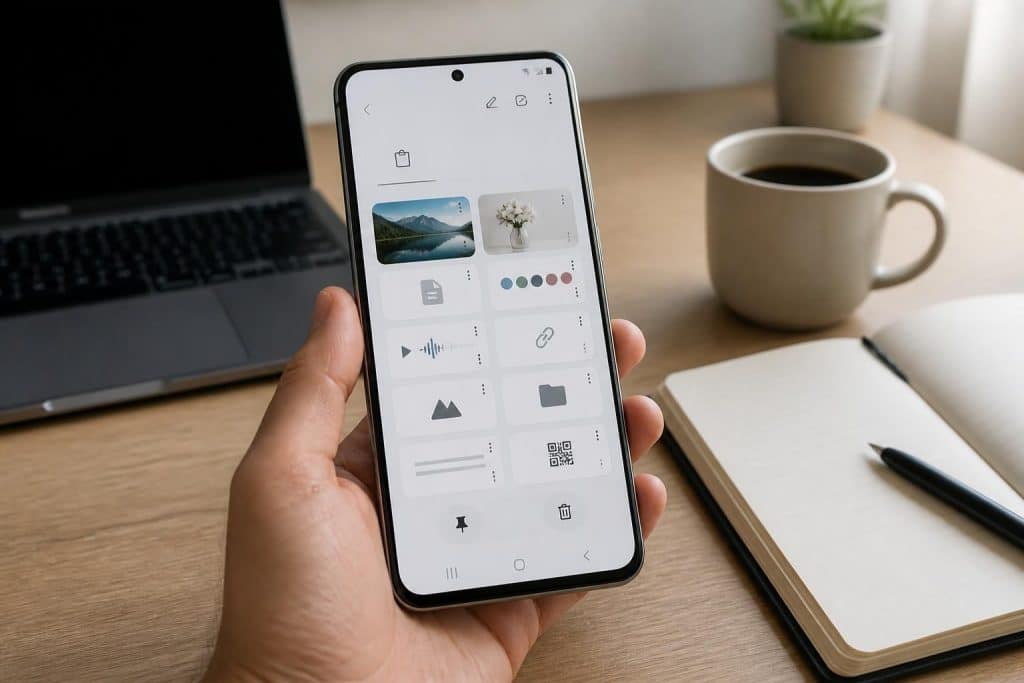
Le presse-papier est l’une des fonctions les plus pratiques du téléphone Samsung Galaxy, mais il reste parfois méconnu ou sous-exploité par les utilisateurs. Cet espace de stockage temporaire conserve textes, images, liens ou captures d’écran copiés, facilitant ainsi les opérations de copier-coller sur divers supports. En 2026, avec des versions de One UI toujours plus sophistiquées et des téléphones toujours plus puissants, savoir accéder et utiliser efficacement le presse-papier Samsung devient un véritable atout pour gagner du temps et optimiser sa productivité. Qu’il s’agisse du smartphone d’entrée de gamme ou du dernier Galaxy Ultra, ce guide propose une exploration détaillée de l’emplacement, des usages, mais aussi des astuces avancées liées au presse-papier. Il aborde également la gestion de l’historique, la synchronisation multi-appareils, ainsi que l’intégration avec des applications tierces pour une expérience enrichie.
Combinant accessibilité et fonctionnalités étendues, le presse-papier Samsung se révèle être un outil incontournable pour tout utilisateur qui manipule régulièrement des contenus variés sur mobile. Cette fonctionnalité s’adapte aux besoins modernes en permettant la conservation de plusieurs éléments copiés, la possibilité de les épingler pour éviter leur perte, ainsi que leur partage fluide entre différents appareils Galaxy et même avec un PC. À l’heure où la continuité numérique est devenue un standard, maîtriser l’utilisation du presse-papier symbolise un gain de temps précieux, garantissant un flux de travail sans rupture. Ce panorama complet s’adresse tant aux novices qu’aux utilisateurs avancés désireux d’exploiter pleinement les capacités offertes par les solutions Samsung en matière de gestion clipboard.
En bref : Les incontournables pour accéder et utiliser le presse-papier Samsung
- Accès simple via le clavier Samsung : l’icône du presse-papier se trouve dans la barre d’outils du clavier, offrant un affichage rapide de l’historique des contenus copiés.
- Utilisation du panneau Edge : pour les modèles à écran incurvé, un accès direct et multitâche permet de gérer efficacement le presse-papier sans changer d’application.
- Synchronisation multi-appareils : le presse-papier peut être partagé entre smartphones Galaxy et même avec un PC via des applications comme AirDroid ou Phone Link.
- Gestion avancée : possibilité d’épingler des éléments importants, de modifier ou supprimer des contenus, et d’utiliser des gestionnaires tiers pour un historique étendu.
- Sécurité à considérer : bien que pratique, cette fonctionnalité nécessite une vigilance quant aux données sensibles stockées non chiffrées.
Où se trouve le presse-papier Samsung et comment y accéder facilement ?
Le presse-papier Samsung est intégré de manière transparente dans l’écosystème de chaque appareil Galaxy via plusieurs points d’accès intuitifs. Le plus direct reste le clavier natif Samsung, qui sert de point de convergence pour toutes les actions de copier-coller. Pour afficher le contenu du presse-papier, il suffit d’ouvrir une application disposant d’un champ de saisie (Messages, Notes, WhatsApp…) et de toucher l’icône représentant deux rectangles superposés dans la barre d’outils du clavier. Si cette icône n’est pas visible immédiatement, un appui sur les trois points verticaux ouvrira un menu déroulant contenant cette fonctionnalité. Cette accessibilité simplifie l’intégration du copier-coller dans le quotidien de l’utilisateur.
Par ailleurs, pour les téléphones équipés du panneau Edge – notamment les séries Galaxy S et Note –, une autre méthode efficace permet d’accéder au presse-papier. Ce panneau latéral, activé dans les paramètres d’affichage, propose un raccourci vers l’historique des éléments copiés directement depuis l’écran d’accueil ou toute autre application, sans interrompre l’activité en cours. Ce système s’avère particulièrement utile en multitâche.
Enfin, ceux privilégiant le clavier Google Gboard peuvent aussi retrouver le presse-papier via l’icône « trois points » dans la barre supérieure du clavier, puis sélectionner « Presse-papiers ». Bien que fonctionnel, il offre une capacité d’historique généralement inférieure à celle du clavier Samsung.
Les différentes méthodes pour accéder rapidement au presse-papier Samsung
- Clavier Samsung : ouverture via l’icône presse-papier pour consulter et coller les éléments.
- Panneau Edge : affichage latéral rapide pour accès instantané à l’historique copier-coller.
- Clavier Gboard : via le menu étendu, accès au presse-papier avec options de nettoyage automatique.
- Appuis longs dans les champs de texte : accès contextuel au presse-papier pour coller rapidement.
Exploiter pleinement la gestion du presse-papier Samsung : astuces et fonctionnalités avancées
Une utilisation efficace du presse-papier ne se limite pas à la consultation basique de son contenu. Depuis les récentes versions de One UI, Samsung a enrichi cette fonctionnalité de plusieurs options pratiques. Parmi celles-ci, la possibilité d’épingler des éléments stand-out se distingue. Cette astuce Samsung consiste à bloquer un texte, un lien ou une image dans le presse-papier, garantissant sa conservation même après l’ajout de nouveaux éléments ou le redémarrage de l’appareil. Ce mémo Samsung garantit un accès rapide et sûr aux données sensibles ou fréquemment utilisées, évitant ainsi la perte malencontreuse d’informations importantes.
La gestion s’étend également à la suppression individuelle ou collective des éléments, à la modification directe de certains contenus copiés, ainsi qu’à une meilleure organisation via des applications tierces dédiées. Ces gestionnaires complémentaires décuplent les possibilités en offrant un historique plus long, la fusion d’éléments ou encore leur synchronisation à travers différents appareils. Parmi les applications les plus recommandées en 2026 figurent Clipper Clipboard Manager, Clip Stack et Clipboard Manager, reconnues pour leur fiabilité et praticité.
Liste des fonctionnalités clés pour optimiser la gestion du presse-papier Samsung
- Épingler un ou plusieurs éléments pour éviter leur suppression.
- Modifier directement du texte dans l’historique pour ajustements rapides.
- Supprimer individuellement ou tout l’historique selon vos besoins.
- Utiliser des applications tierces pour un historique étendu et des options avancées.
- Partager le contenu du presse-papier entre appareils Galaxy ou vers un PC.
| Fonctionnalité | Description | Avantages |
|---|---|---|
| Épinglage | Fixe un élément dans le presse-papier pour le conserver durablement | Conserve les contenus importants même après redémarrage |
| Suppression sélective | Permet de supprimer un seul élément ou nettoyer l’intégralité des données | Garantie un presse-papier organisé et allégé |
| Applications tierces | Offrent un historique plus large et une gestion avancée des fichiers copiés | Améliore la productivité et la gestion multi-contenus |
| Partage multi-appareils | Synchronisation des presse-papiers entre plusieurs Galaxy ou à un PC | Facilite la continuité du travail et la mobilité |
Synchronisation et transfert du presse-papier Samsung : entre appareils Galaxy et PC
Avec l’évolution des besoins professionnels et personnels, la capacité à déplacer fluidement des contenus copiés entre plusieurs appareils est devenue un critère essentiel. Samsung propose, depuis One UI 3.1, la synchronisation du presse-papier via Samsung Cloud, rendant l’usage transparent entre smartphones, tablettes ou même PC. Cette fonctionnalité, connue sous le nom de « Continuum », nécessite que les appareils soient connectés au même compte Samsung, au même réseau Wi-Fi, et que Bluetooth soit activé. Elle offre ainsi une continuité fluide permettant de copier sur un appareil et coller instantanément sur un autre.
Pour ceux qui préfèrent travailler à partir d’un PC Windows, des solutions comme Microsoft Phone Link ou l’application AirDroid sont extrêmement pratiques pour synchroniser le presse-papier. AirDroid, notamment, se distingue par sa capacité à connecter sans fil le téléphone à un navigateur web PC, offrant en un clic accès au contenu du presse-papier et bien plus (transfert de fichiers, gestion des SMS, contrôle à distance).
Instructions principales pour activer la synchronisation du presse-papier Samsung
- Sur chaque appareil, ouvrez les paramètres et activez « Continuer les applications sur d’autres appareils » dans la section Fonctionnalités avancées.
- Assurez-vous que le Bluetooth est activé et que tous les appareils utilisent le même compte Samsung et Wi-Fi.
- Copiez le contenu souhaité sur le premier appareil.
- Sur l’autre appareil, ouvrez le presse-papier et collez le contenu copié.
- Utilisez des applications complémentaires comme AirDroid pour des transferts étendus vers un PC.
FAQ : Maîtriser le presse-papier sur téléphone Samsung
Comment accéder au presse-papier sur un téléphone Samsung ?
Il suffit d’ouvrir une application avec clavier, puis de cliquer sur l’icône représentant deux rectangles superposés dans la barre supérieure du clavier Samsung, ou d’utiliser le panneau Edge sur les appareils compatibles.
Peut-on récupérer des éléments supprimés dans le presse-papier Samsung ?
Sans gestionnaire tiers, il n’est généralement pas possible de récupérer des éléments effacés ou écrasés dans le presse-papier standard, qui conserve un maximum de 20 éléments.
Comment épingler un élément dans le presse-papier ?
Appuyez longuement sur un élément dans l’historique du presse-papier, puis sélectionnez l’option « Épingler » pour le conserver même après redémarrage ou nouvelle copie.
Combien d’éléments peut contenir le presse-papier Samsung ?
Le presse-papier Samsung garde jusqu’à 20 éléments, incluant textes, images et captures, avec un ordre antéchronologique.
Comment partager le contenu du presse-papier entre plusieurs appareils ?
Utilisez la fonction « Continuer les applications sur d’autres appareils » pour synchroniser les contenus entre vos téléphones Galaxy, ou des applications comme AirDroid et Phone Link pour un partage avec un PC.